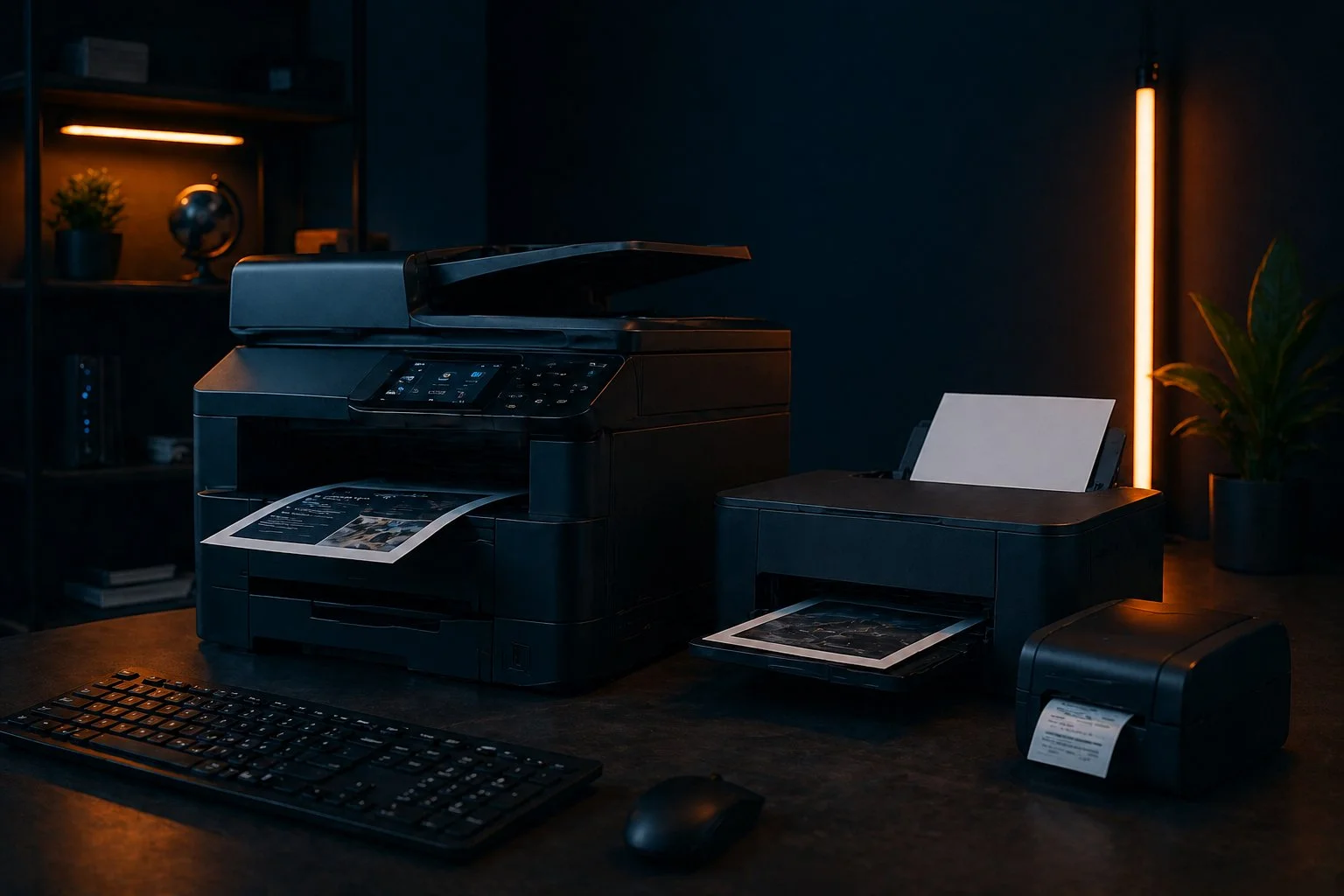
Počnite od samog štampača
Pogledajte ekran uređaja: zaglavljen papir, otvoren poklopac ili potrošni materijal mogu zaustaviti posao pre nego što Windows pruži korisno objašnjenje. Ako uređaj podržava internu test stranicu, ona pomaže da proverite štampu bez računara.
Zabeležite model i poruku na ekranu. Pre ponovnog pokretanja proverite da kolega ne skenira ili ne šalje važan posao. Restart rutera cele firme nije razuman prvi korak zbog jednog štampača.
Da li ne štampa jedan računar ili svi?
Pošaljite kratak, nesenzitivan test dokument sa drugog odobrenog računara. Ako radi, prvo se ispituje pogođeni računar. Ako ne radi ni kod drugih, pregled se usmerava na uređaj, mrežu ili zajednički server za štampu.
- Proverite da je izabran pravi uređaj, a ne stara kopija ili virtuelni PDF štampač.
- Utvrditi da li problem počinje posle promene Wi-Fi mreže, rutera ili računara.
- Zabeležite da li su pogođeni svi dokumenti ili samo jedna aplikacija.
Takav opis je korisniji podršci od same poruke „ne radi”. Sačuvajte i vreme kada je poslednji put uspešno štampano.
Mrežna adresa i gostujući Wi-Fi
Računar na gostujućoj mreži može imati internet, ali ne i dozvoljen pristup poslovnom štampaču. U uređenoj mreži različiti segmenti mogu komunicirati preko kontrolisanih pravila; uređaji ne moraju nužno biti na istom Wi-Fi nazivu.
Administrator treba da proveri adresu uređaja i adresu na koju šalje računar. Ako se adresa promenila, stari port može upućivati na pogrešno odredište. Nemojte nasumično dodeljivati fiksnu adresu: može nastati sukob sa drugim uređajem. Sačuvana rezervacija adrese i dokumentovan port olakšavaju održavanje.
Red za štampu, drajver i Print Spooler
U Windows podešavanjima otvorite Printers & scanners, izaberite odgovarajući uređaj i pogledajte red za štampu. Proverite da posao nije pauziran. Ako je jedan dokument blokiran, prvo utvrdite ko ga je poslao i da li može ponovo da ga pošalje.
Brisanje celog reda može ukloniti i tuđe poslove. Restart Print Spooler servisa na zajedničkom serveru može uticati na više korisnika, pa ga treba uskladiti sa administratorom. Microsoftov vodič za offline štampač obuhvata vezu, red, servis i ponovno dodavanje uređaja.
Drajver birajte prema tačnom modelu, operativnom sistemu i proizvođačevim uputstvima. Nemojte instalirati programe sa nepoznatih sajtova koji obećavaju automatsku popravku svih drajvera.
Kako sprečiti da se problem stalno vraća
Vodite spisak uređaja, mrežnih adresa i mesta instalacije drajvera. Dogovorite ko menja mrežna podešavanja i proverava štampu posle zamene rutera ili računara. Ako je štampač deljen preko radnog računara, dostupnost može zavisiti i od toga da li je taj računar uključen.
Za izbor opreme za tim pogledajte vodič za izbor kancelarijskog štampača. Novi uređaj ne rešava automatski lošu mrežnu konfiguraciju.
NBG TEAM podešavanje štampača i mreže
NBG TEAM pomaže firmama u Beogradu i Novom Beogradu oko instalacije i povezivanja štampača, drajvera i dijagnostike mrežnog pristupa. Pogledajte podršku za štampače i periferiju ili uređenje poslovne mreže.
Prijavite problem sa štampanjem i navedite model, način povezivanja i broj pogođenih računara. Na osnovu simptoma dogovaramo dalju proveru i procenjujemo da li je problem u podešavanju ili zahteva servis uređaja.
Povezani vodič: Kako odabrati kancelarijski štampač.